The new permission set allows you to give access to specific users to manage beam groups.
Requirements
ScreenMeet package 1.24 released in February 2025
Salesforce Setup
A new permission set named Screenmeet Beam Group Manager will already be created by installing or updating the ScreenMeet package
Assign this permission set to your specific users, permission set groups, or profiles
Setup in ScreenMeet Console
Have your ScreenMeet Administrator login to console.screenmeet.com
Click Beam Groups
Click on the beam group you want to edit or create a new beam group
Click Edit Beam Group
Set Who Can Access these Devices to Use External ACL
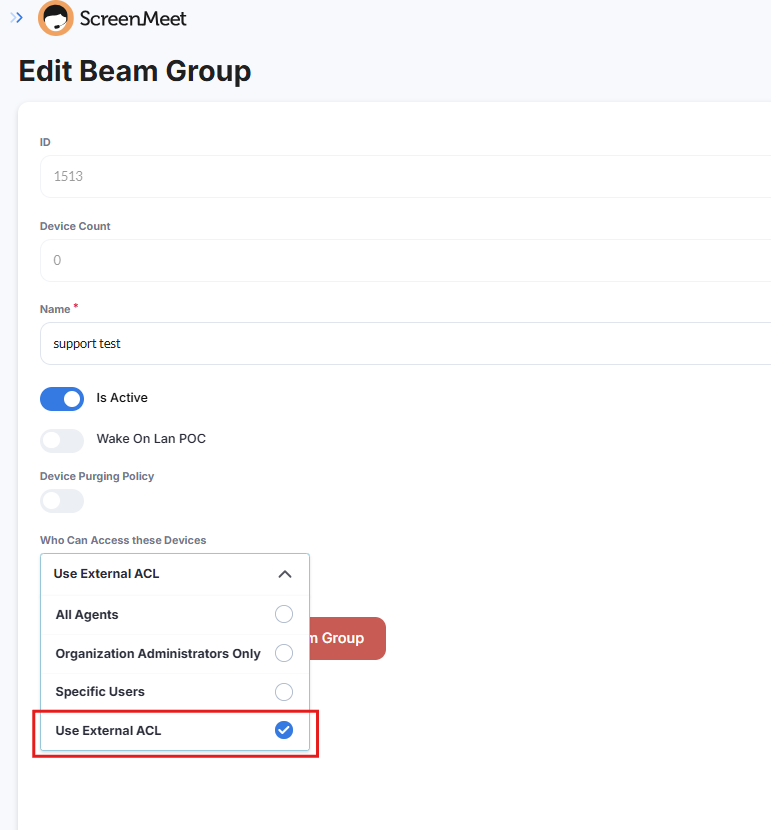
Click Save Beam Group
Click External Permissions
Click Add External ACL
.png)
Enter the name of the Salesforce Permission Set - Screenmeet Beam Group Manager (the name of the permission set must match exactly what is in Salesforce)
Click Save